Mucha gente guarda los archivos creando carpetas en el escritorio, eso enlentece increíblemente las maquinas, porque lo hacen en la memoria ram, y hace que la sobrecarga de peso las haga mas lenta, eso no solo sucede en estas maquinas, sino en cualquier maquina así sea un PC de escritorio, el colocar archivos dentro de la memoria de trabajo, hace que esta sea mas lenta, lo mejor es guardar todo dentro de las carpetas personales
Flashear / Desbloquear
Uno de los primeros problemas que debemos tomar es cuenta el significado de flashear, que es lo mismo que formatear, o sea se elimina todo el contenido de la memoria flash (por eso es flashear), sustituyéndolo por completo, por lo tanto respalden el contenido antes de hacerlo
Descarga los archivos del lugar que se te indica y cópialos en un pendriver
Para poder flashear necesita 4 archivos en el mismo
La blacklist que son dos archivos que se descargan comprimidos y debes descomprimir juntos, que permiten identificar a la maquina si esta esta denunciada o no cumple con las condiciones de asignación
Un archivo comprimido de nombre fs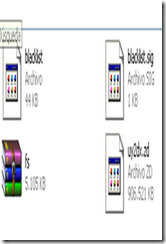

Y el archivo de imagen que se actualiza periódicamente terminado en .zd
Ahí tienes una muestra de como quedaría el pendriver, siempre que lo actualices elimina los archivos anteriores
Es conveniente que cuando realices el proceso la maquina este enchufada porque gasta energía y demora
Prendes la maquinas y sostienes apretados los botones de juego de la derecha y lo sueltas apenas aparece la imagen de la cruz del sur (no te demores en hacerlo), la instalación se efectúa en forma automática e inmediata, el linux a media que limpia, copia y pega los nuevos archivos y configura por si solo
Si lo que necesitas es desbloquear, solo introduce el pendriver con los dos archivos de la blacklist, y prende la maquina en forma normal, el proceso se efectúa en forma automática
Instalación de Modem
Se debe verificar que el modem se encuentre en la lista, de no ser así pruebe si el mismo funciona, en caso contrario debería solicitar que le cambien el dispositivo
Lista de módems compatiblesConfigurar Módem 3G desde Sugar
Conectar el Módem al puerto USB
Ingresar a Mis Ajustes.
Ingresar en Configurar Módem 3G
Escribir el usuario, contraseña y APN (fijarse en la tabla), y el PIN en caso de tenerlo, si lo pudo desactivar antes de instalarlo en su XO mejor
compañía
|
apn
|
usuario
|
password
|
| ANCEL | gprs.ancel | guest | guest |
| CLARO | ba.amx | ctigprs | ctigprs999 |
| Movistar | webapn.movistar.com.uy | movistar | movistar |
No modificar el código de Número: *99#
Dejar el PUK en blanco
Seleccionar OK para guardar los cambios.
Reiniciar la XO
Para conectar el marco mostrará el ícono de un teléfono, lo seleccionamos y se hace clic en conectar.
Configurar Módem 3G desde Gnome
Conectar el Módem 3G al puerto USB
En el panel superior mostrara el icono de Red
Lo seleccionamos con e botón izquierdo
seleccionamos Conexión Móvil de Banda Ancha (GSM) nueva
se abre un cuadro de dialogo donde presionamos adelante
Seleccionamos el país proveedor: Uruguay y seguimos Adelante
Seleccionamos la empresa a la que pertenece el modem
Para Seleccionar su plan, se deberá cambiar la opción a Mi plan no está en la lista...
En APN ingresar el correspondiente a la empresa, fijarse en la tabla anterior, y Adelante
Para conectar hacer clic en el icono de red donde aparece la opción del modem instalado, y se selecciona para conectarse
Si solicita Crear depósito de claves predeterminado, cerrar
Ir a Sistema / Preferencias / Conexiones de Red / Banda ancha Móvil, muestra el módem / seleccionar el nombre y terminamos con: Eliminar / Borrar
Ajustar el Sonido
Ingresar a Terminal
Escribir el comando: alsamixer se abre la Consola de Sonido.
Barras que contienen 00 (On) están habilitadas y las que tienen MM están en Mudo.
Para modificar las opciones, tienes que ubicarte usando las flechas del teclado, en la barra que y luego y luego pulsa M
La columnas Master, Master M, PCM y External deben tener 00 (se han encontrado XO con diferentes pantallas)
Guardar los cambios, presionando el botón X ubicado en la esquina superior izquierda del teclado
Reiniciar la XO
Se perdieron iconos en los paneles de gnome
Ingresar a Terminal
Escribir el comando
rm -r .gnome* y luego presiona Enter
rm -r .gconf* y luego presiona Enter
Reiniciar la XO
Borrar el “Depósito de Contraseñas” de Gnome
Muchas veces cuando queremos conectar, nos solicita una contraseña del sistema y eso suele ser un error en las XO, para eliminarla, debemos hacer lo siguiente
Ingresar a Terminal
Escribir el comando
rm /home/olpc/.gnome2/keyrings/default.keyring
Revisar la conexión inalámbrica
Esto es lo que debemos hacer cuando no funciona el sistema que nos permie conectar via WiFi
Ingresar a Terminal
Escribir el comando
/sbin/ifconfig
aparecerán tres párrafos y al lado:
eth0
lo
msh0
Si sólo se ve "lo", vas a panel de control y verificas la opción de "Manejo extremo de energía", si esta seleccionada, la debes deseleccionar.
Si ves "lo" y "msh0" pero no "eth0", es porque no se activo la tarjeta de red
Flashear la máquina debería se la primera opción, sino después llamar al servicio del Ceibal
Instalación de programas
Se puede instalar programas con extensión .sh, se deben bajar comprimidos .tar.gz, la opción mas común que se logra es cambiar el escritorio de Gnome por uno hecho en una pagina de Ubuntu con formato XP
ejemplo:Cambiar escritorio de XO 1.5 [ojo que elimina el Gnome imposible retornar]
1) ir a ubuntu.online02.com/node/14

2) descargar xpgnome.tar.gz
3) voy a carpeta descargar
4) menú contextual/abrir aquí
5) entrar a xpgnome
6) doble clic en installxpgnome.sh
7) seleccionar ejecutar en una terminal
8) seleccionar aceptar
9) seleccionar borrar
10) correr hacia la izquierda y aceptar
También se puede ejecutar programas de java y de flash, estos no llevan instalación
Manuales de los programas instalados
Manual de Xo 1.5
Manual de Writer
Manual de Impress
Manual de Calc
Manual de gCAD3D
Manual de Gimp
Manual de Blender Ejemplos con guía de diseño
Manual de Jclic
Manual de Geogebra
Manual de MahtGraph 32
Manual de Audacity
Manual de TamTam mini
Manual de Tam tam edit
Uso de Empathy
Es un programa para chatear con múltiples plataformas simultáneas
MSN
Se ingresa al programa a la opción cuentas

En nueva cuenta se selecciona el tipo de cuenta: MSN
Y luego crear
Contraseña: tu contraseña de MSN
Nombre de la cuenta:
En el recuadro de la izquierda debe estar seleccionado el cuadradito que dice activado
Y luego CerrarSe ingresa al programa a la opción cuentas
En nueva cuenta se selecciona el tipo de cuenta: Jabber
Y luego crear
Contraseña: tu contraseña de Facebook
Nombre de la cuenta: tu usuario de facebook mas el código de chat, queda así: usuario@chat.facebook.com (ojo debe estar creado antes en Facebook: Cuenta / Configuración de la cuenta / Nombre de Usuario / Editar)
Esto se usa solo si tienes problemas de configuración: Haz clic en Avanzadas
• Servidor: chat.facebook.com
• Puerto: 5222
• Desmarca la casilla: Usar SSL Antiguo
Puedes tener ambas cuenta abiertas en forma simultánea
Uso y configuración de Skype
La primera vez que entres te pedirá crear una cuenta
Debes seleccionar un nombre de usuario y verificar si este ya existe, una vez aceptado el mismo escribirán las contraseña del mismo dos veces y dar por acepadas las condiciones de uso haciendo clic en la casilla

Configurar el micrófono
Luego el sistema de uso del mismo es similar a otros ya conoces, se puede agregar usuarios y no olvidarse que el mismo usa la webcam y el micrófono para chatear
Modificar contraseña de Root
En terminal escribir
touch /.unconfigured
Reiniciar la
XO
Cuando
reinicia presiona el símbolo ✓de hasta que te diga: "Release
the game keys to continue"
Va a
aparecer un pendrive, una tarjeta SD y una laptop esperar mientras prende hasta
que les aparezca:
Poner una nueva contraseña, después no toquen nada más.
Para ingresar
como root cada vez que se lo solicitan escribir la contraseña que pusieron
Información complementaria
Les dejo los lugares donde existen formas de ingreso vía wifi en Montevideo y Uruguay
Zonas wifi del UruguayZonas wifi del plan ceibal
Páginas donde puedes encontrar mas ayuda
XOplanet
Plan Ceibal
MediatecaUY
Rap Ceibal

Aun faltan más materiales por agregar a media que se valla confeccionando se ira agregando
Los manuales e irán escribiendo como los tengo acostumbrados con lenguaje semitécnico y los tips mas recomendados en forma paulatina
Por el momento estoy vinculando a manuales mas complejos, pero como mis alumnos tiene idea en su uso básico, pueden ir haciendo algunas “miguitas” con ellos
Gracias a los miembros del RAP CEIBAL, que el préstamo que me hacen de las maquinas me permite desarrollar esta parte de mi web
En caso de necesitar alguna información en especifico escribirme seleccionando la opción en la barra de navegación


 Entradas